Jumat, 27 Januari 2012

cara menginstall OS linux ubuntu 10.10

kali ini saya akan melaporkan cara menginstall OS linux ubuntu 10.10
mungkin sudah banyak yang telah memposting cara menginstall OS linux ubuntu 10.10, tetapi di sini saya mengerjakan tugas, walau pun ada beberapa masalah pada saat proses  proses pengistallan tetapi pada akhirnya  saya berhasil dengan cara berpindah PC, karena pada saat itu proses pengistallan terjadi di LAB sekolah ahaha,
screen shot yang saya share bukan hasil saya sendiri melainkan berasal dari google, hhehe, FD saya terformat dengan tidak sengaja,yaudah deh langsung aja kita mulai,
langkah pertama :
 masukan lah CD installer yang sudah di persiapkan,bila sudah restart komputer anda, dan siap” masuk ke setting bios,untuk menyeting supaya CD installer terbaca saat loading sesudah bios, jika sudah, restart kembali untuk membaca CD, sehabis loading bios tekan sembarang untuk masuk ke menu installer, gambar loading installer seperti di bawah ini
langkah ke dua :
selanjutnya masuk ke menu memilih bahasa pada saat pengistallan, jika sudah di pilih lalu
'INSTALL UBUNTU'
langkah ke tiga :
masuk ke persiapan mengistall, gambar di bawah ini adalah persyaratan yang harus di miliki ,tetapi harus diketahui kalau semua pilihan itu di aktifkan maka proses instalasi akan memerlukan waktu yang lebih lama
langkah ke empat :
mengalokasikan space drive, hal ini penting sekali,disini ada tiga  pilihan
Install alongside other operating systems - Instal bersama sistem operasi lain
{jika ingin mendouble dengan OS lain seperti windows}
Erase and use the entire disk - Menghapus dan menggunakan seluruh hardisk
{opsi ini yang di anjurkan untuk dipilih}
Specify partitions manually (advanced) - Menentukan partisi secara manual
{untuk tingkat mahir}.
Silahkan pilih sesuka hati
langkah ke lima :
edit partisi hardisk sesuai dengan kebutuhan
ubuntu 10.10 bojalinuxer
dan ini dia tabel partisi hardisk yang telah siap di install
ubuntu 10.10 bojalinuxer
langkah ke enam :
pada step ini semua data di hardisk akan di hapus, dan tidak akan bisa di kembalikan lagi, jika setuju langsung aja di install now
ubuntu 10.10 bojalinuxer
langkah ketujuh :
disini anda diminta untuk memilih, dimana anda tinggal, klik forward untuk melanjutkannya
ubuntu 10.10 bojalinuxer
langkah kedelapan :
memilih layou\posisi alfabet dan nomer di keyboard
ubuntu 10.10 bojalinuxer
langkah ke sembilan : 
nah kalau yang ini anda di minta untuk memasukan identitas anda,
user dan
pass wajib di ingat
 forward untuk melanjutkan
ubuntu 10.10 bojalinuxer
langkah ke sepuluh :


proses hampir selesai dan tunggu beberapa menit untuk menyelesaikan proses pengistallan nya
ubuntu 10.10 bojalinuxer
langkah ke sebelas :
asik proses pengistallan telah selesai, selanjutnya di minta untumerestart komputer,dan secara otomatis akan terestart,
ubuntu 10.10 bojalinuxer
langkah ke duabelas :
nah ini adalah fornulir untuk masuk ke dalam destop, hhehe
maka dari itu user dan pass yang tadi harus di ingat selalu
ubuntu 10.10 bojalinuxer
langkah ke tigabelas :
Proses berahir di sini,ini adalah tampilan dari sebuah destop UBUNTU 10.10
ubuntu 10.10 bojalinuxer DEMIKIAN INSTALLAN LINUX UBUNTU 10.10
DARI KAMI , SEKIAN DAN TERIMA KASIH

Minggu, 22 Januari 2012

Resistor

Jenis Resistor
Resistor adalah komponen elektronika berjenis pasif yang mempunyai sifat menghambat arus listrik Satuan nilai dari resistor adalah ohm, biasa disimbolkan Ω.
Fungsi dari Resistor adalah :
1. Sebagai pembagi arus
2. Sebagai penurun tegangan
3. Sebagai pembagi tegangan
4. Sebagai penghambat aliran arus listrik,dan lain-lain.
Resistor berdasarkan nilainya dapat dibagi dalam 3 jenis yaitu :
1. Fixed Resistor
2. Variable Resistor
3. Resistor Non Linier
:
:
:
Yaitu resistor yang nilai hambatannya tetap.
Yaitu resistor yang nilai hambatannya dapat diubah-ubah.
Yaitu resistor yang nilai hambatannya tidak linier karena pengaruh faktor lingkungan misalnya suhu dan cahaya.


Resistor Tetap (Fixed)
Secara fisik bentuk resistor tetap adalah sebagai berikut :
Beberapa hal yang perlu diperhatikan :
1.
2.
3.
Makin besar bentuk fisik resistor, makin besar pula daya resistor tersebut.
Semakin besar nilai daya resistor makin tinggi suhu yang bisa diterima resistor tersebut.
Resistor bahan gulungan kawat pasti lebih besar bentuk dan nilai daya-nya dibandingkan resistor dari bahan carbon.


Resistor Variabel
1. Trimpot : Yaitu variabel resistor yang nilai hambatannya dapat diubah dengan mengunakan obeng.
2. Potensio :

Yaitu variabel resistor yang nilai hambatannya dapat diubah langsung mengunakan tangan (tanpa alat bantu) dengan cara memutar poros engkol atau mengeser kenop untuk potensio geser.


Contoh bentuk fisik dari variable resistor jenis Trimpot :
Contoh bentuk fisik dari variable resistor jenis Potensio :
Bentuk resistor non linier misalnya PTC, LDR dan NTC


PTC : Positive Temperatur Coefisien
adalah jenis resistor non linier yang nilai hambatannya terpengaruh oleh perubahan suhu. Makin tinggi suhu yang mempengaruhi makin besar nilai hambatannya.


NTC : Negative Temperatur Coefisien
adalah jenis resistor non linier yang nilai hambatannya terpengaruh oleh perubahan suhu. Makin tinggi suhu yang mempengaruhi makin kecil nilai hambatannya.


LDR : Light Dependent Resistor
adalah jenis resistor non linier yang nilai hambatannya terpengaruh oleh perubahan intensitas cahaya yang mengenainya. Makin besar intensitas cahaya yang mengenainya makin kecil nilai hambatannya.
Simbol dari fixed resistor adalah sebagai berikut :
Resistor Tetap
Standar AS dan Jepang Eropa
Simbol dari variable resistor adalah sebagai berikut :
Resistor Variabel
Standar AS dan Jepang Eropa

Simbol dari resistor non linier adalah sebagai berikut :
Resistor Non Linier
Jenis LDR NTC PTC

Cara Membuat Kabel Jaringan UTP

Tutorial singkat ini cocok sekali buat Anda yang sedang membuat jaringan komputer ‘MURAH’ khususnya yang terdiri lebih dari dua client yang pake hub (jauh lebih murah daripada router ). To the point! Apa sih kabel UTP itu? Kabel UTP itu adalah kabel khusus buat transmisi data.UTP, singkatan dari “Unshielded Twisted Pair”. Disebut unshielded karena kurang tahan terhadap interferensi elektromagnetik. Dan disebut twisted pair karena di dalamnya terdapat pasangan kabel yang disusun spiral alias saling berlilitan. Ada 5 kategori kabel UTP. Dari kategori 1 sampai kategori 5. Untuk jaringan komputer yang terkenal adalah kategori 3 dan kategori 5.
Kategori 3 bisa untuk transmisi data sampai 10 mbps, sedang kategori 5 sampai 100 mbps. Kalau hanya buat misalnya jaringan komputer di kantor atau kampus atau warnet, paling hemat ya menggunakan yang kategori 3. Itu sudah lebih dari cukup.
Setahu penulis ada banyak merek yang beredar di pasaran, hanya saja yang terkenal bandel dan relatif murah adalah merek Belden – made in USA. Kalau mau yang lebih murah dan penggunaannya banyak, maka beli saja yang satu kotak, panjangnya sekitar 150 meter. Jangan lupa beli konektornya. Konektornya bentuknya seperti colokan telepon hanya saja lebih besar. Bilang saja mau beli konektor RJ-45.

Satu lagi yang sangat penting, Anda harus punya tang khusus buat memasang konektor ke kabel UTP, istilah kerennya adalah “crimp tool”. Alat ini gunanya untuk ‘mematikan’ atau ‘menanam’ konektor ke kabel UTP. Jadi sekali sudah di ‘tang’, maka sudah tidak bisa dicopot lagi konektornya. Dan kalau mau yang lebih OK, biar tidak nanggung maka beli pula sebuah LAN tester. Anda bisa membeli yang merek dari Taiwan saja agar lebih murah. Bentuknya seperti kotak dan ada lampu LED-nya delapan pasang dan bisa kedap-kedip.
OK sekarang peralatan udah siap, penulis mulai saja. Secara umum, pemasangan kabel UTP tersebut ada dua tipe, yaitu tipe straight dan tipe cross. Disebut tipe straight soalnya masing-masing kabel yang jumlahnya 8 itu berkorespondensi 1-1, langsung. Sedangkan disebut cross soalnya ada persilangan pada susunan kabelnya. Bingung?
OK! Untuk tipe straight itu digunakan untuk menyambungkan kabel dari client ke hub. Sedangkan untuk tipe cross adalah untuk client langsung terhubung ke client (cpu to cpu) atau juga dari hub ke hub.
Kita bahas dulu yang tipe straight
Tipe ini adalah yang paling gampang dibuat. Kenapa? Soalnya langsung korespondensinya 1-1. Standar urutannya begini (dilihat dari lubang konektor, dari kiri ke kanan – lihat Gambar 4) : 2 oranye – 1 hijau – 2 biru – 1 hijau – 2 coklat . 2 oranye disini maksudnya pasangan oranye muda sama oranye tua dan seterusnya. Tapi tidak usah ikut standar pewarnaan itu juga sebenarnya tidak masalah. Yang penting urutan kabelnya. Misal ujung pertama urutan pin pertamanya oranye muda, maka ujung yang lain urutan pin pertamanya juga harus oranye muda, jadi antar ujung saling nyambung. Sebenarnya tidak semua pin tersebut digunakan.


Yang penting adalah pin nomor 1,2,3 dan 6. Jadi misal yang disambung hanya pin 1,2,3 dan 6 sedangkan pin yang lain tidak dipasang, tidak jadi masalah. Untuk lebih jelasnya silakan lihat gambar di bawah yang penulis foto dari sebuah buku.

Yang kiri urutan korespondensi buat tipe straight, yang kanan yang cross
Waktu akan memasangnya, maka potong ujung kabelnya, kemudian susun kabelnya trus diratakan dengan pisau potong yang ada pada crimp tool. Andak tidak perlu repot harus melepaskan isolasi pada bagian ujung kabel, karena waktu Anda memasukan kabel itu ke konektor lalu ditekan (pressed) dengan menggunakan crimp tool, sebenarnya saat itu pin yang ada di konektor menembus sampai ke dalam kabel. Perhatikan, agar penekannya (pressing) yang keras, soalnya kalau tidak keras kadang pin tersebut tidak tembus ke dalam isolasi kabelnya. Kalau sudah kemudian Anda test menggunakan LAN tester. Masukkan ujung ujung kabel ke alatnya, kemudian nyalakan, kalau lampu led yang pada LAN tester menyala semua, dari nomor 1 sampai 8 berarti Anda telah sukses. Kalau ada salah satu yang tidak menyala berarti kemungkinan pada pin nomor tersebut ada masalah. Cara paling mudah yaitu Anda tekan (press) lagi menggunakan tang. Kemungkinan pinnya belum tembus. Kalau sudah Anda tekan tetapi masih tidak nyambung, maka coba periksa korespondensinya antar pin udah 1-1 atau belum. Kalau ternyata sudah benar dan masih gagal, berarti memang Anda belum beruntung. Ulangi lagi sampai berhasil.

LAN TESTER – alat untuk memeriksa benar tidaknya sambungan kabel. Untuk tipe straight jika benar maka led 1 sampai 8 berkedip.
Berikut adalah gambar dari bawah dari ujung kabel UTP yang sudah dipasangi konektor dan berhasil dengan baik (urutan pewarnaan pinnya ikut standar):

Dan kalau yang ini tidak standar, coba perhatikan urutan warna pinnya, sangat tidak standar, tapi tetap saja bisa, yang penting korespondensinya satu satu (khusus tipe straight):

Tipe Cross
Untuk tipe cross itu digunakan untuk menyambungkan langsung antar dua PC, atau yang umumnya digunakan untuk menyambungkan antar hub. (misalnya karena colokan di hubnya kurang). Cara pemasangannya juga sebenarnya mudah, sama seperti tipe straight, pin yang digunakan juga sebenarnya hanya 4 pin saja, yaitu pin 1, 2, 3 dan 6. Yang berbeda adalah cara pasangnya. Kalau pada tipe cross, pin 1 disambungkan ke pin 3 ujung yang lain, pin 2 ke 6, pin 3 ke 1 dan pin 6 ke 2. Praktisnya begini, pada ujung pertama Anda bisa susun pinnya sesuai standar untuk yang tipe “straight”, sementara itu di ujung yang lain Anda susun pinnya sesuai standar buat tipe “cross”.
Masih bingung? Begini cara mudahnya:
Ujung pertama:
1: orange putih
2: orange aja
3: ijo putih
4: biru putih
5: biru aja
6: ijo aja
7: coklat putih
8: coklat aja
Maka di ujung yang lain harus dibuat begini:
1: ijo putih
2: ijo aja
3: orange putih
4: biru putih
5: biru aja
6: orange aja
7: coklat putih
8: coklat aja
Sudah agak lebih mengerti? Jadi disini posisi nomor 1, 2, 3 dan 6 yang ditukar. Nanti jika dites menggunakan LAN tester, maka nantinya led 1, 2, 3 dan 6 akan saling bertukar. Kalau tipe straight menyalanya urutan, sedangkan tipe cross ada yang lompat-lompat. Tapi yang pasti harus menyalasemua setiap led dari nomor 1 sampai 8.
OK, selamat membangun jaringan komputer. Semoga Anda bisa berhasil sewaktu memasang konektor pada kabelnya. Semoga ilmu ini berguna buat Anda, soalnya waktu dulu penulis pertama kali membuat jaringan hasilnya lucu sekali, untuk mengupas kabelnya penulis masih menggunakan cutter, padahal sudah ada fasilitasnya di crimp toolnya. Tambah lagi ujung-ujungnya tiap kabel penulis kelupas lagi menggunakan cutter, padahal yang betul tidak perlu dikupas satu-satu, biarkan saja rata, karena nantinya apabila di ‘crimp tool’ maka pin tersebut masing-masing akan tembus ke dalam kabelnya. Semoga Anda tidak melakukan hal sama seperti penulis dulu.
Demikian tulisan mengenai cara membuat sambungan kabel UTP untuk jaringan komputer. Semoga berguna bagi Anda semua :)

Jumat, 20 Januari 2012

installasi Sistem Operasi grafis

Langkah-langkah instalasi Sistem Operasi Grafis :

  • Restart lalu tekan DEL
  • Bios Setting =>Boot
  •  Boot Device properti
    pada 1st Boot Device harus terpilih (CD ROOM ) (CD ROOM : 35-HL-DT-ST) jika tidak
dengan Menggunakan tombol pada keypad

  • tekan F 10 untuk menyimpan perubahan (Setting) tekan enter dan tunggu PC Restart
 pada layar akan tampil (press any key to Boat CD)tekan sembarang tombol

  • tunggu sebentar booting berlangsung hingga tampilan terdapat beberapa partisi,dan partisi-partisi tersebut harus di hapus guna menyiapkan Tempat Operasi Sistem yg baru.
cara menghapus dengan menggunakan Tombol D lalu tekan tombol L

  • tekan enter
  •  klik format partition using the NTPS file system maka akan Tampil sperti gambar berikut :
  •  maka akan Tampil layar sperti berikut :
  •  klik Next
  • lalu akan Tampil gambar dan kolom setelah diisi klik next
  •  klik Next
  •  tekan next
  •  tunggu loading selesai lalu tekan next
  • Dan komputer siap di gunakan !!

Minggu, 01 Januari 2012

13+ Tips mengatasi komputer/laptop yang lemot


#1

Untuk mengetahui mengapa komputer bekerja lambat, lemot, berat, maka kita perlu tahu program-program yang menggunakan memori yang besar. Cara mengeceknya dengan ‘Task Manager’.
Ctrl+Alt+Del >> Task Manager >> tab “Process”
Di sini dapat terlihat aplikasi yang memakan memori. Silahkan di-close/end process program-program yang tidak diperlukan.
task manager

#2

Masih lemot juga? Mungkin komputernya terkena virus cinta atau spyware. Bersihkan harddisk denganantivirus terupdate. Gunakan antivirus yang lokal maupun interlokal (cem telpon aje :D ). Yang lokal bisa pake Smadav/PCMav, yang internasional bisa pake AVG/Avast/BitDefender.
#3

Masih lambat juga?
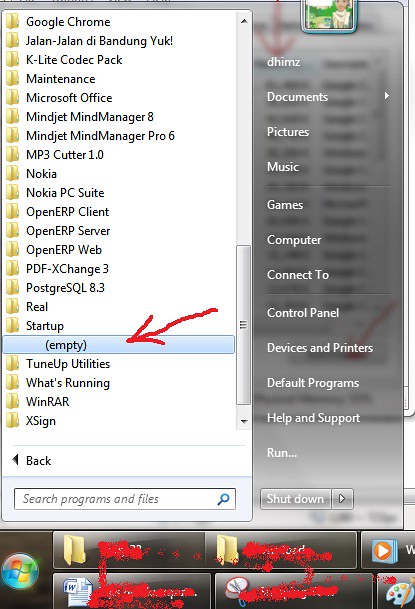
Matikan Start-Up Application. StartUp Application adalah program-program yang berjalan otomatis ketika kita mulai menjalankan Windows. Cara untuk mematikannya:
“Start” >> “Program” >> “Startup”
Lalu Delete semua icon yang ada di folder StartUp
start up windows 7
Ada banyak start-up program lain yang mungkin tidak terdeteksi di folder start-up. Untuk mematikan program-program ini, bisa memakai program bernama “Whats Running”. Cara menggunakannya ialah:
Jalankan aplikasi What’s Running >> Tab “Startup” >> uncheck semuanya

#4

Masih lambreta? Coba lakukan hal ini:
Untuk Windows 7:
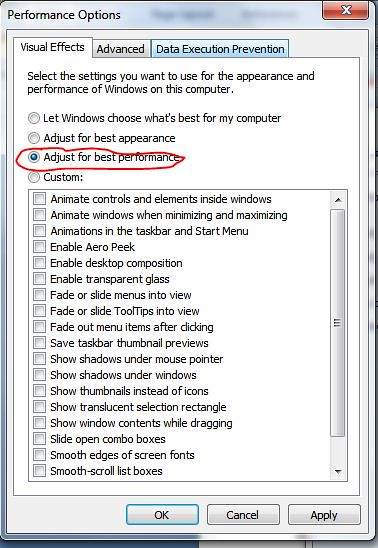
Control Panel >> Performance Information & Tools (manfaatkan fitur search)>> Adjust Visual Effects
Di tab “Visual Effects”, pilih “Adjust for best performance”. Atau di list yang terdapat di bagian bawah, silahkan uncheck tampilan visual yang tidak diperlukan. Karena semakin banyak yang di-check, maka semakin banyak memori yang digunakan.

#5

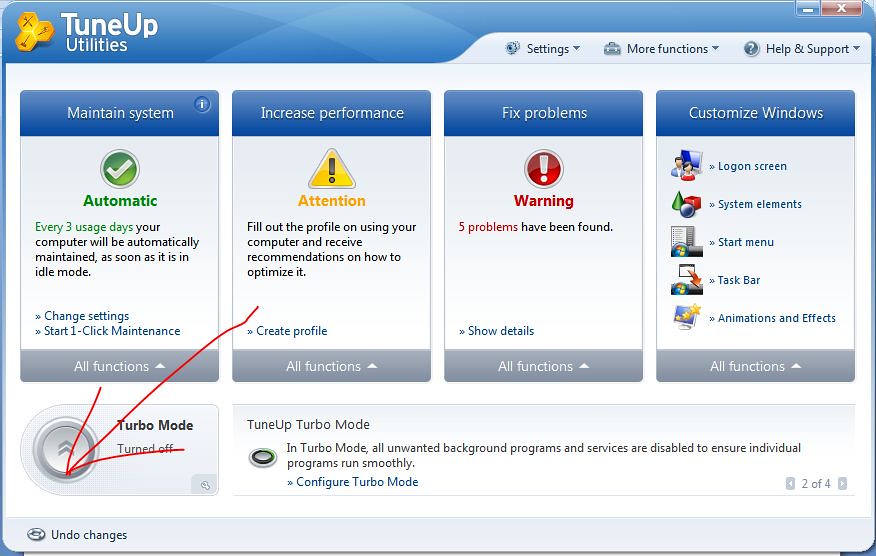
Lho kok masih kayak siput? Coba gunakan program “TuneUp Utilities”. Program ini dapat menyelesaikan almost semua masalah penyebab komputer lambat (termasuk menggunakan solusi-solusi #1 – #4). Aktifkan Turbo Mode agar kompi bekerja dengan lebih cepat.

#6

Cem mana kompi awak masih berat gini?
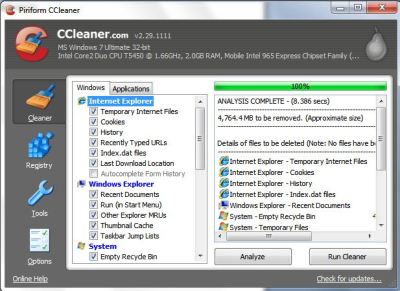
Coba gunakan program bernama CCleaner. Program ini berfungsi menghapus data-data yang “kurang” diperlukan yang biasanya memakan memori komputer. Seperti temporary files, unused icons, permasalahan registry, cache, cookies, dll.
Ccleaner screenshot

#7

Masih lambat gan, gimana dong?
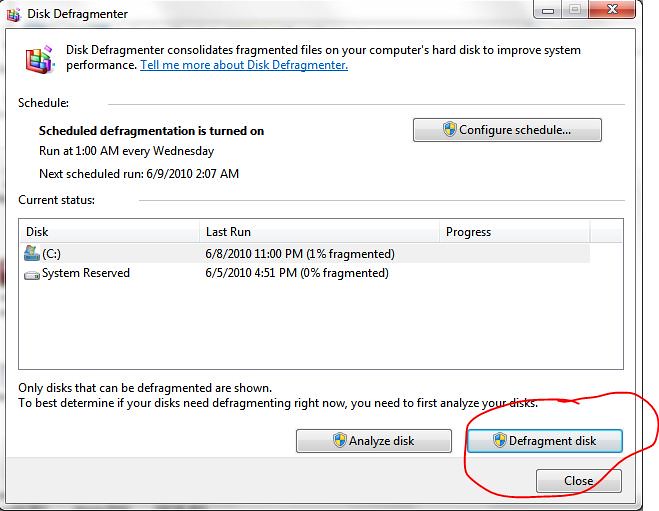
Kali ini coba lakukan “Disk Defragment”. Control Panel >> “Defragment” (gunakan fitur search)
Lalu defragment Harddisknya.

#8

Hapus file-file di dalam folder prefetch
Coba buka explorer >> C://windows/prefetch >> hapus semua file yang ada di dalam folder prefetch

#9

:bingungMungkin ada sisa file program yang diuninstall. Karena tidak semua uninstall menghapus file-file yang seharusnya ikut dihapus. Cara manualnya, coba buka explorer >> C://program files >> lalu delete folder yang seharusnya sudah di-uninstall

#10

:cystgMasih merasa lambat? Gunakan program-program alternatif untuk mengganti program-program yang berat. Misalnya:
Microsoft Office diganti dengan OpenOffice, Internet Explorer >> GoogleChrome, Photoshop >> GIMP, Corel Draw >> InkScape , CounterStrike >> Solitaire, DoTa >> Backgammon, ^_^

#11

:mewekKalo dari semua alternatif di atas udah dilakukan, tapi masih lambat juga? Silahkan install ulang Operating System anda. Recommended pakai Ubuntu :D . Kalau ga biasa, pake aja Windos sepen atau ekspi (jangan pake windos nista ya)

#12

Udah diinstall ulang tapi masih lambat? Tambah aja RAM nya. 4GB juga udah puas (banget >:) )

#13

:batabig
Masih ga cukup? Ganti komputernya. Beli gadget baru. Cari pekerjaan di Apple Inc. Siapa tau bisa dapet gadget keren dari Steve Jobs, haha. (eh, kalo bener kerja di Apple, ane nitip iPhone 5Gs yak?hehe)